

📌 本文原发布于掘金社区:Docker 快速上手指南
Docker 听其大名已久,但总是疏于操练,今天准备好好搞一下。
`Docker` 是什么?#
Docker 属于 Linux 容器的一种封装,提供简单易用的容器使用接口。 它是目前最流行的 Linux 容器解决方案。
Docker 将应用程序与该程序的依赖打包在一个文件里面。运行这个文件,就会生成一个虚拟容器。程序在这个虚拟容器里运行,就好像在真实的物理机上运行一样。有了 Docker,就不用担心环境问题。
总体来说,Docker 的接口相当简单,用户可以方便地创建和使用容器,把自己的应用放入容器。容器还可以进行版本管理、复制、分享、修改,就像管理普通的代码一样。
`Docker` 怎么用?#
本文安装 Docker 是基于 CentOS7 ,其他系统的小伙伴请直接转到官网的 quick start.
卸载旧版本的 `Docker`#
较旧版本的 Docker 被称为 docker 或 docker-engine 。如果已安装这些,请卸载它们以及相关的依赖项。
sudo yum remove docker \ docker-client \ docker-client-latest \ docker-common \ docker-latest \ docker-latest-logrotate \ docker-logrotate \ docker-selinux \ docker-engine-selinux \ docker-engine
安装 `Docker CE`#
您可以根据需要以不同方式安装 Docker CE :
大多数用户设置
Docker的存储库并从中进行安装,以便于安装和升级。这也是Docker官方推荐的方法。有些用户下载
RPM软件包并手动安装,升级也完全手动管理。这在无法访问互联网的气隙系统上安装Docker时非常有用。在测试和开发环境中,一些用户选择使用自动便捷脚本来安装
Docker。
本文采用的是第一种方法:
在新主机上首次安装 Docker CE之前,需要设置 Docker 存储库。之后,您可以 从存储库安装和更新 Docker 。
设置 `REPOSITORY`#
1,安装所需的包。 yum-utils 提供 yum-config-manager 实用程序,devicemapper 存储驱动程序需要 device-mapper-persistent-data 和 lvm2。
sudo yum install -y yum-utils \ device-mapper-persistent-data \ lvm2
2,使用以下命令设置稳定存储库。
sudo yum-config-manager \ --add-repo \ https://download.docker.com/linux/centos/docker-ce.repo
安装 `Docker CE`#
1,安装最新版本的Docker CE,或转到下一步安装特定版本
sudo yum install docker-ce
2,要安装特定版本的Docker CE,请列出 repo中的可用版本,然后选择并安装:a. 列出并对您的仓库中可用的版本进行排序。此示例按版本号对结果进行排序,从最高到最低,并被截断:
yum list docker-ce --showduplicates | sort -rdocker-ce.x86_64 18.09.0.ce-1.el7.centos docker-ce-stable
返回的列表取决于启用的存储库,并且与您的CentOS版本相关(在此示例中以 .el7后缀表示)。
b. 通过其完全限定的包名称安装特定版本,包名称(docker-ce)加上版本字符串(第 2 列),直到第一个连字符为止,用连字符( - )分隔,例如,docker-ce-18.03.0.ce。
sudo yum install docker-ce-<VERSION STRING>
Docker 已安装但尚未启动。已创建 docker 组,但未向该组添加任何用户。
3,启动 Docker
sudo systemctl start docker
4,通过启动 hello-world 镜像来验证 Docker 安装并启动成功
sudo docker run hello-world
上面的命令下载测试镜像并在容器中运行它。当容器运行时,它会打印一条提示信息并退出。
卸载 `Docker CE`#
1,卸载 Docker 的安装包
sudo yum remove docker-ce
2,主机上的镜像,容器,卷或自定义配置文件不会自动删除。要删除所有镜像,容器和卷:
sudo rm -rf /var/lib/docker
Maven 构建 Spring Boot 的 Docker 镜像#
构建项目,修改配置#
通过 https://start.spring.io/ 构建 Spring Boot 工程。
修改 pom 文件#
<build> <plugins> <plugin> <groupId>org.springframework.boot</groupId> <artifactId>spring-boot-maven-plugin</artifactId> </plugin> <!-- tag::plugin[] --> <plugin> <groupId>com.spotify</groupId> <artifactId>dockerfile-maven-plugin</artifactId> <version>1.3.6</version> <configuration> <!--suppress UnresolvedMavenProperty --> <repository>${docker.image.prefix}/${project.artifactId}</repository> </configuration> </plugin> <!-- end::plugin[] --> <plugin> <groupId>com.spotify</groupId> <artifactId>docker-maven-plugin</artifactId> <!--<version>0.4.12</version>--> <configuration> <!-- 注意imageName一定要是符合正则[a-z0-9-_.]的,否则构建不会成功 --> <!-- 详见:https://github.com/spotify/docker-maven-plugin Invalid repository name ... only [a-z0-9-_.] are allowed--> <dockerHost>http://127.0.0.1:2375</dockerHost> <imageName>docker-springboot</imageName> <baseImage>java</baseImage> <entryPoint>["java", "-jar", "/${project.build.finalName}.jar"]</entryPoint> <resources> <resource> <targetPath>/</targetPath> <directory>${project.build.directory}</directory> <include>${project.build.finalName}.jar</include> </resource> </resources> </configuration> </plugin> </plugins></build>
需要注意的是 <dockerHost>http://127.0.0.1:2375</dockerHost>,如果本地有安装 docker ,直接使用本地默认即可,若未安装,需要使用远程的 docker 服务时,需要在服务器配置 docker ,具体操作请移步 Docker 远程连接。
添加 `Dockerfile`#
注意 com.whforever.dockerspringboot.DockerSpringbootApplication 是指 Spring Boot 项目的代码入口。
FROM openjdk:8-jdk-alpineVOLUME /tmpARG DEPENDENCY=target/dependencyCOPY ${DEPENDENCY}/BOOT-INF/lib /app/libCOPY ${DEPENDENCY}/META-INF /app/META-INFCOPY ${DEPENDENCY}/BOOT-INF/classes /appENTRYPOINT ["java","-cp","app:app/lib/*","com.whforever.dockerspringboot.DockerSpringbootApplication"]
构建 `Spring Boot` 的 `Docker` 镜像#
执行 maven 命令,进行构建
mvn clean package docker:build
执行完成之后我们就可以在远程看到刚构建好的 Spring Boot 的镜像。
docker container ls CONTAINER ID IMAGE COMMAND CREATED STATUS PORTS NAMESe5f2c7e4e7c1 docker-springboot:latest "java -jar /docker-s…" 22 hours ago Up 22 hours 0.0.0.0:8080->8080/tcp agitated_kilby
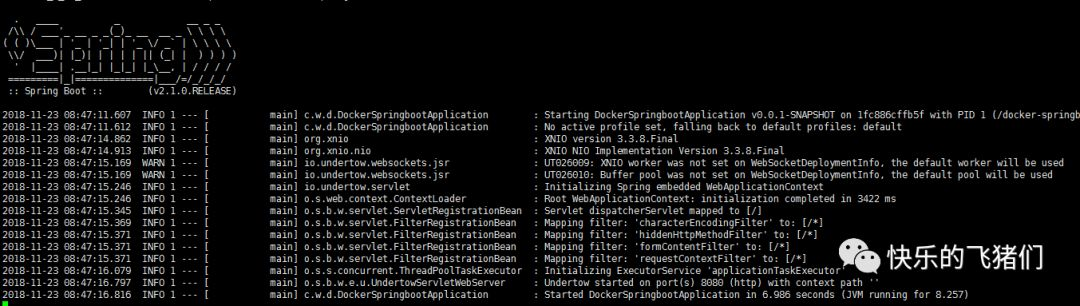
启动 Docker 镜像
docker run -p 8080:8080 docker-springboot
完美……
小结#
本文涉及的代码已经上传到 github,感兴趣的小伙伴后台回复关键字 Docker 就可获得代码地址。